Hacker of the Web
Tus ideas en código!...y mas

[+/-]
Añadir Gadgets entre el header y las entradas (crosscol)

Existe una seccion de Blogger, que no es utilizada por el mismo blogger, y por ende por CASI nadie. La sección se llama crosscol, lo mejor es que esta, esta ubicada por debajo del header y de las entradas.

/!\ En esta entrada se asume que tienes conocimientos de como editar la plantilla. Si no sabes como o donde se modifica, revisa esta entrada: Donde editar el código HTML de nuestra plantilla.


[1] Lo que hay que hacer para poder utilizarla es entrar en Diseño>Edicion HTML>Expandir las plantillas de artilugios. y despues buscamos este codigo:
<div id='crosscol-wrapper' style='text-align:center'>
<b:section class='crosscol' id='crosscol' showaddelement='no'/>
</div>


[2] Cambias la palabra en rojo(no) por yes, despues guardas los cambios y listo.El crosscol

[3] Pero también puedes dividirla en tres columnas, pero para esto necesitas sustituir el código anterior:
<div id='crosscol-wrapper' style='text-align:center'>
<b:section class='crosscol' id='crosscol' showaddelement='no'/>
</div>

por este otro:
<div id='crosscol-wrapper'>
<div style='clear:both;'/>
<div id='crosscol-contenedor'>
<div id='crosscol-left'>
<b:section class='crosscol' id='crosscol1' preferred='yes' style='float:left;'/>
</div>
<div id='crosscol-center'>
<b:section class='crosscol' id='crosscol2' preferred='yes' style='float:left;'/>
</div>
<div id='crosscol-right'>
<b:section class='crosscol' id='crosscol3' preferred='yes' style='float:right;'/>
</div>
<div style='clear:both;'/>
</div>
</div>

[4] Despues tienes que añadir antes de ]]></b:skin> el siguiente código CSS:
#crosscol-wrapper {
text-align:center
}
#crosscol-left {
width: 30%;
float: left;
margin:0;
text-align: center;
}
#crosscol-center {
width: 40%;
float: left;
margin:0;
text-align: center;
}
#crosscol-right {
width: 30%;
float: right;
margin:0;
text-align: center;
}
#crosscol-contenedor {
clear:both;
}
.crosscol {
background:#fff;
margin: 5px;
padding: 5px;
border: 1px solid #60A9D1;
}
.crosscol-columna {
padding: 10px;
}
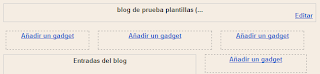
[5] Y guardas los cambios:De tres columnas

[+/-]
Las propiedades de los bordes en CSS

Los bordes en CSS son bastantes interesantes, ya que con éstos podemos crear desde un simple borde por debajo de algun texto, hasta crear un bonito menú sin imágenes.

La sintaxis para definir un borde en CSS es la siguiente:

border: {anchura} {estilo} {color};
border-bottom: {anchura} {estilo} {color};
border-top: {anchura} {estilo} {color};
border-left: {anchura} {estilo} {color};
border-right: {anchura} {estilo} {color};

un ejemplo sería:
border: 1px solid #000000;

En la anchura de los bordes podemos poner algun tamaño en pixéles(px), en ems(em), porcentaje(%) o en puntos(pt), son muchas unidades pero aqui una equivalencias:
.5em = 6pt  = 8px  = 50%
1em = 12pt = 16px = 100%
2em = 24pt = 32px = 200%
3em = 36pt = 48px = 300%


En el estilo del borde se indica el estilo del borde, es decir si es:

Solid Dotted Dashed Double Groove Ridge Inset Outset

En la parte del color puedes insertar un color en RGB o en Hexadecimal, pero puedes conseguirlos de Colores en RGB o Hexadecimal.

Hay que tomar en cuenta que los bordes no son interpretados de la misma manera por Mozilla Firefox que por Internet Explorer(6 y anteriores).

Ya que si creamos una capa de 70x200 y con un borde de 10px:


Mozilla Firefox coloca el borde por fuera de la capa, es decir el borde esta alrededor de la capa, es decir que la capa aumenta a 90x220.

Internet Explorer lo que hace es colocar el borde por dentro de la capa, es decir que el ancho de la capa con borde es el mismo es decir 70x200.

[+/-]
Cambiar el aspecto del cursor

En algunas ocasiones y áreas de la página se verían un poco mejor con algún otro cursor. Digamos que estas en el FAQ de una página web, y en vez de un aburrido cursor por default te sale otro pero con signo de interrogación, que tal te gusta la idea.

/!\ En esta entrada se asume que tienes conocimientos de como editar la plantilla. Si no sabes como o donde se modifica, revisa esta entrada: Donde editar el código HTML de nuestra plantilla.


Pero lo mejor es que es tan fácil que lo tendrás instalado en tan solo unos segundos. Solo necesitas entrar en el Editor HTML y NO expandir las plantillas de artilugios.

[1] Despues debes copiar y pegar el siguiente código antes del ]]></b:skin>:

cursor: default
default

cursor: crosshair
crosshair

cursor: pointer
pointer

cursor: move
move

cursor: nw-resize
nw-resize

cursor: ne-resize
ne-resize

cursor: n-resize
n-resize

cursor: e-resize
e-resize

cursor: help
help

cursor: text
text

cursor: wait
wait

cursor: url('URL del CURSOR'),default
Personalizado


Pero no se inserta así como lo ven arriba, deben anteponer una clase antes del estilo:

Para añadir al sidebar:

.sidebar {cursor: url('URL del CURSOR'),default}


Para añadir solo a los posts:

.post {cursor: help}


Para añadir a toda la página:

body {cursor: e-resize}


Para añadir a los gadgets:

.widget {cursor: url('URL del CURSOR'),default}


[Modificaciones] El texto en Rojo tienes que cambiarlo por el cursor de tu agrado.

[+/-]
Como añadir un Favicon, a nuestro web/blog

Favicon de BloggerEn ocaciones el favicon de Blogger no es muy agradable para nuestro blog o no va con nuestro estilo y lamentablemente muchísimos bloggers no conocen el método para cambiarlo, por lo que he decidido explicar dicho método.

/!\ En esta entrada se asume que tienes conocimientos de como editar la plantilla. Si no sabes como o donde se modifica, revisa esta entrada: Donde editar el código HTML de nuestra plantilla.


[1] Primero debes ingresar a Edicion de HTML, Sin editar las plantillas de artilugios.

[2] Despues necesitas colocar el siguiente código despues de <head> y/o antes de </head>:
<link href='url del favicon' rel='shortcut icon' type='image/x-icon'/>
<link href='url del favicon' rel='icon' type='image/png'/>


El texto en color rojo es la url del Favicon, el cual debes reemplazar por la url de tu favicon. Puede ser una imagen PNG de cualquier tamaño(16x16 es muy recomendado)

Pero la entrada aún no termina, aqui estan otras opciones para una mejor configuracion de tu blog, además de un mejor poscicionamiento en buscadores.

<meta content='Aqui,estarán,las,palabras,clave,de,tu,blog' name='keywords'/>

Con esto conseguirás un mejor poscicionamiento, en cuanto las busquedas relacionadas con las palabras claves de tu blog.

<b:if cond='data:blog.pageType == &quot;index&quot;'>
<title><data:blog.title/></title>
<b:else/>
<title><data:blog.pageName/> :: <data:blog.title/></title>
</b:if>


Esto dará por resultado un titulo de tu blog del tipo:
Titulo de entrada :: Titulo del blog( - Mozilla Firefox o Internet Explorer)
y si esta en la página principal:
Titulo del blog( - Mozilla Firefox o Internet Explorer)

<meta content='INDEX, FOLLOW' name='robots'/>

Los Buscadores buscan en todas las páginas del blog

<meta content='titulo del blog' name='Title'/>

Con esto se especifica el titulo del blog

<meta content='Autor del blog' name='Author'/>

Autor del blog

<meta content='AQUI EL LEMA' name='Subject'/>

Algun lema de tu blog

<meta content='Spanish' name='Language'/>

Se especifíca el lenguaje, en inglés

<meta content='Global' name='Distribution'/>

La distribucion del blog, en este caso es Global

<meta content='All' name='Robots'/>

Todas las páginas podrán salir en buscadores.

<meta name="expires" content="never">

Aqui devería ir la fecha de expiración del blog pero en su lugar ponemos never(nunca).

Aqui otros mas metatags:

<meta content='Document' name='ObjectType'/>
<meta content='index follow' name='googlebot'/>
<meta content='All' name='audience'/>
<meta content='General' name='Rating'/>
<meta content='Identificador' name='Identifier' scheme='URI'/>
<meta content='Publicador' name='Publisher'/>
<meta content='Creador' name='Creator'/>
<meta content='(Covertura ej. Chile)' name='Coverage.jurisdiction'/>

[+/-]
Cambiar el texto del feed en Blogger

Si estan aqui casi estoy seguro que ya tienes un blog en Blogger y ya has visto este texto, o algo parecido:

Suscribirse a: Entradas (Atom)

La verdad es que el texto es muy genérico, y en veces no va con nuestros blogs. En esta entrada del blog, te explicaré como cambiar el texto del link anterior, así como agregarle imágenes o algo por el estilo.

/!\ En esta entrada se asume que tienes conocimientos de como editar la plantilla. Si no sabes como o donde se modifica, revisa esta entrada: Donde editar el código HTML de nuestra plantilla.


[1] Para modificarlo, necesitas entrar en Edición de HTML y expandir las plantillas de artilugios.

[2] En el código de tu plantilla busca algo parecido a la primer línea de el siguiente código:

<b:includable id='feedLinksBody' var='links'>

[3] Si ya encontraste el código verás justamente esto:
<b:includable id='feedLinksBody' var='links'>
<div class='feed-links'>
<data:feedLinksMsg/>
<b:loop values='data:links' var='f'>
<a class='feed-link' expr:href='data:f.url' expr:type='data:f.mimeType' target='_blank'><data:f.name/> (<data:f.feedType/>)</a>
</b:loop>
</div>
</b:includable>


[4] Para modificarlo o ya sea eliminarlo, simplemente tienes que cambiar los códigos en verde o en rojo:
<data:feedLinksMsg/>
Esta linea es lo mismo que Suscribirse a:
<data:f.name/> (<data:f.feedType/>)
Y esta otra es equivalente a Entradas (Atom)

[5] Espero que hasta el momento todo este claro. Ahora si ya lo modificaste a tu gusto le agregaremos unos estilos:

Suscribirse a: Entradas (Atom)

Los estilo tambien pueden ser de las siguentes maneras xD:
Tipo 1

.feed-link {
padding:20px 40px 0 0;
color:#CF6100;
background:url(http://img444.imageshack.us/img444/7574/rsskw6.png) no-repeat top right;
text-decoration:none;
}

.feed-links {
border-left:4px double black;
border-right:4px double black;
background:#CEDDCE;
}


Tipo 2

.feed-link {
padding:20px 40px 0 0;
color:#CF6100;
background:url(http://img444.imageshack.us/img444/7574/rsskw6.png) no-repeat top right;
text-decoration:none;
}

.feed-links {
border:3px double #DF7211;
background:#FDEFD2;
-moz-border-radius:0 25px;
}


Tipo 3

.feed-link {
padding:20px 40px 0 0;
color:#CF6100;
background:url(http://img444.imageshack.us/img444/7574/rsskw6.png) no-repeat top right;
text-decoration:none;
}

.feed-links {
border:3px dotted #DF7211;
background:#FDEFD2;
-moz-border-radius:0 25px;
}


Tipo 4

.feed-link {
padding:20px 40px 0 0;
color:#CF6100;
background:url(http://img444.imageshack.us/img444/7574/rsskw6.png) no-repeat top right;
text-decoration:none;
}

.feed-links {
border:3px solid #DF7211;
background:#FDEFD2;
-moz-border-radius:0 25px;
}


Tipo 5

.feed-link {
padding:20px 40px 0 0;
color:#CF6100;
background:url(http://img444.imageshack.us/img444/7574/rsskw6.png) no-repeat top right;
text-decoration:none;
}

.feed-links {
border:3px dotted #DF7211;
background:#FDEFD2;
-moz-border-radius:25px 0;
}


Tipo 6

.feed-link {
padding:20px 40px 0 0;
color:#CF6100;
background:url(http://img444.imageshack.us/img444/7574/rsskw6.png) no-repeat top right;
text-decoration:none;
}

.feed-links {
border:3px solid #DF7211;
background:#FDEFD2;
-moz-border-radius:15px 15px;
}


Tipo 7

.feed-link {
padding:20px 40px 0 0;
color:#CF6100;
background:url(http://img444.imageshack.us/img444/7574/rsskw6.png) no-repeat top right;
text-decoration:none;
}

.feed-links {
text-align:center;
border:3px double #DF7211;
background:#FDEFD2;
-moz-border-radius:0 25px;
}

/!\ En esta entrada se asume que tienes conocimientos básicos de colores en RGB o Hexadecimal. Si no los tienes aún, revisa esta entrada: Colores en RGB o Hexadecimal.

[+/-]
Complementos básicos para Firefox.

Hoy en día el navegador web, cada vez se va haciendo mas protagonista en una PC, que el mismo Sistema Operativo. Ya que al encender la Computadora, el usuario a lo primero que se inclina es a abrir el Navegador Web y claro siempre va a requerir y necesitar un buen navegador web.

Y para eso que mejor que el Mozilla Firefox, un navegador de código abierto, es decir que es gratis a cualquier usuario en general, además de que es totalmente personalizable, pues cuenta con una innumerable gama de complementos desarrollados en su mayoría por sus usuarios voluntarios.

Y como son tantos, debe ser dificil saber cuales valen la pena instalar, pero aquí te tenemos una corta pero interesante colección de varios de ellos además de que son de gran utilidad:


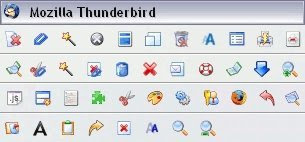
ToolBar Buttons
ToolBar Buttons

Un complemento de Firefox para añadir botones a la barra de Herramientas y no tener que entrar en los menús y buscar la herramienta.


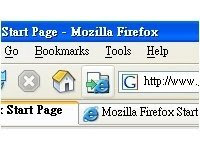
IE Tab
IE Tab

Es sin duda una gran herramienta para desarrolladores web, ya que te permite comprobar fácilmente como se muestra tu página en IE con un solo clic y a continuación cambiar de nuevo a Firefox.


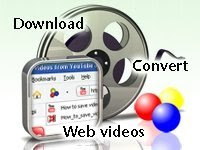
DownLoad Helper
DownLoad Helper

La manera fácil de descargar y convertir vídeos de cientes de sitios similares a YouTube.
También funciona para audio y galerías de imágenes.


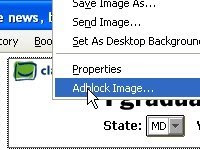
AdBlock Plus!
AdBlock Plus!

¿Alguna vez te han molestado todos esos anuncios e imágenes en internet que, normalmente, hacen que tarde en cargar más el resto de la página? InstalaAdblock Plus ahora y olvídate de ello.


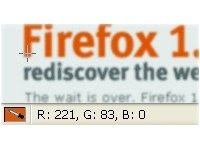
ColorZilla
ColorZilla

Con ColorZilla puedes conseguir un color de la lectura desde cualquier punto en su navegador, ajustar rápidamente este color y pegarlo en otro programa. Puede acercarse la página que está viendo y medir distancias entre dos puntos cualesquiera de la página. El built-in del navegador permite elegir la paleta de colores de color predefinidas y guardar los juegos más utilizados en la costumbre paletas de colores. DOM espionaje características permiten obtener información acerca de diversos elementos DOM de forma rápida y sencilla. Y aún hay más ...


Imacros para Firefox

Si usted adora el navegador Firefox, pero está cansado de las tareas repetitivas como visitar los mismos sitios todos los días, completar formularios, y tener que recordar contraseñas, entonces iMacros para Firefox es la solución de sus sueños! iMacros fue diseñado para automatizar las tareas más repetitivas en la web. Si hay alguna actividad que tiene que hacer frecuentemente, sólo recuérdesela a iMacros. ¡La próxima vez que necesite hacerlo, el macro lo hará simplemente al apretar un botón! Con iMacros, puedes completar de forma rápida y fácil los formularios de la web, recordar contraseñas, descargar información de otros sitios, investigar la Web (extraer información de varios sitios), y más. Puede tener los macros en su computadora para su propio uso, o compartirlo con otros incluyéndolo en su propia página de inicio, blog, la Intranet de su empresa o cualquier otro servicio. ¡Los límites los pone únicamente su imaginación! Haga lo que haga con Firefox, iMacros puede automatizarlo.


Yahoo! Mail Notifier.

Yahoo Mail Notifier es muy básico; inserta un pequeño icono de correo en tu barra de estatus y te indica cuántos mensajes nuevos hay en tu cuenta de correo de Yahoo. Al hacer clic en el icono, accedes al correo. También puedes configurarlo para que aparezca una ventana emergente cada vez que te llegue un mensaje.


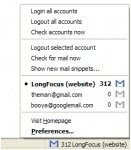
Gmail Manager.
Gmail Manager.

Gmail lo mismo que el de Yahoo! y más. Si detienes el puntero de ratón sobre la aplicación, verás el número total de nuevos mensajes, cuántos mensajes de spam has recibido y la cantidad de espacio que ocupan tus mensajes recibidos. Por debajo, aparece una lista de tus diez mensajes más recientes, que muestra el remitente, el asunto y la primera línea del cuerpo del correo (puedes desconfigurar esta opción). Soporta múltiples cuentas de Gmail.


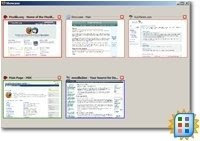
Firefox ShowCase
Firefox ShowCase

Showcase proporciona un nuevo modo de organizar las pestañas y ventanas de Firefox, mostrándolas como imágenes en miniatura en una ventana, pestaña, o el panel lateral. Incluye una barra de búsqueda para poder filtrar las miniaturas, y opciones para seleccionar las miniaturas del mismo modo en el que selecciona archivos en su sistema.


CoolPreviews
CoolPreviews

Esta interesante extensión te permite previsualizar una página web antes de hacer clic. Tras instalar Cooliris Previews, un pequeño icono azul aparecerá cerca de cualquier link en el que sitúes tu ratón. Desliza el ratón por el icono y aparecerá una ventana emegente que muestra la página. La vista previa de la página desaparece cuando el puntero deja de estar situado sobre el icono. En la parte superior de la ventana emergente hay iconos adicionales que te dejan bloquear la ventana abierta, abrir la previsualización en una nueva pestaña, mandarla por e-mail a un amigo, etc.


Si quieres aportar, alguno que te halla dejado un buen sabor de boca, ¿por que guardartelo?, compartelo!!

[+/-]
Buscador de texto Interno

Hace tiempo publiqué como añadir un buscador interno, que busca en todas las entradas del blog. Pero gracias a varios comentarios pidiendo un buscador que solo busque texto en una misma página, aquí esta la forma en la cual podrán añadir un buscador de texto.

/!\ En esta entrada se asume que tienes conocimientos de como editar la plantilla. Si no sabes como o donde se modifica, revisa esta entrada: Donde editar el código HTML de nuestra plantilla.


Solamente necesitas alojar el código script buscar.js que viene aqui en este Zip donde prefieras.

O simplemente puedes usar la siguiente URL, del mismo archivo. Pero te limitarás a usarlo hasta que el autor lo borre:
http://ihgvgw.blu.livefilestore.com/y1p4n9tmyIDlySQ1r_GQbyPOIB1i7707uwU4r8k0cbCuNL9OrDIQJGao6EY3qQ9BvCVLkF5tBL_HSlgj9qzhbtAPw/buscar.js


[1]Despues te diriges a Edición HTML, y sin expandir plantillas de artilugios y ahí agregas después de <head> y antes de </head> el siguiente código
:
<script src='URL-buscar.js' language='JavaScript' type='text/javascript'></script>


[2]Una vez instalado, necesitas implementarlo. Y donde quieras ubicar el buscador de texto, ya sea un gadget o en la plantilla, deberás colocar el siguiente código:
<div id="buscar">
<input type="text" id="searchInput" value="Buscar"><button id="performSearch">Buscar palabras</button>
</div>


/!\ En esta entrada se asume que tienes conocimientos de como agregar un gadget. Si no sabes como agregar un gadget, revisa esta entrada: como insertar o crear/eliminar o mover un gadget.


Entradas más recientes Entradas antiguas Página Principal
Arriba