Hacker of the Web
Tus ideas en código!...y mas

No encontraste lo que buscabas?.

Busca con Google Mostrar todas las entradas

[+/-]
CSS3: Media Queries, tu sitio web dinamico

Después de mucho tiempo lejos de mi estimado blog, estoy de regreso con algunas propuestas nuevas, poco a poco estaré haciendo algunos cambios. Claro que después de haberlas probado extensamente en mi blog de pruebas. Pero por ahora aquí les dejo algunas opciones que se pueden utilizar en cuanto a la maquetación en nuestro sitio web, en esta ocasión hablaremos de la regla @media, que podemos utilizar para que nuestro sitio web se muestre de manera diferente adaptándose al tamaño de la pantalla de nuestros lectores o visitantes.

Sitio dinamico


Puedes ver un claro ejemplo de esto al hacer mas pequeña la ventana del navegador y automáticamente SantyWeb se adapta al tamaño de la ventana, no importando si el lector tiene una tablet o una computadora completa también es independientemente del dispositivo.

Perfecto, comencemos a comprender como es que esto se puede aplicar a nuestros blogs!..

[+/-]
Calendario interactivo con fechas programadas v1.6

Calendario

Si bien ya había publicado este calendario. Ahora les presento una version mas corregida del mismo Calendario. Es mayormente mas facil de utilizar y su aplicación difiere solo un poco de su antecesor.

Así que si me acompañas a ver que es lo que tiene de nuevo el calendario, te aseguro que te divertiras al usarlo al igual que un servidor al programarlo xD. El resultado final es este:

En sí este un resumen de las modificaciones:

  1. Posibilidad de cambiar de mes con el click de un boton
  2. Posibilidad de colocar los mensajes de la forma: 12/9/2011~Mensaje

Son pocas las modificaciones pero seguro que serán de gran utilidad para alguien.

/!\ Te recomiendo que primero leas con atencion la siguiente entrada para que observes que es lo que hay que hacer. Despues aplicalo ;P

Gracias a este comentario, aqui les presento la PRIMERA version de dicho calendario, desarrollado por mi claro xD.

[+/-]
Calendario interactivo con fechas programadas

/!\ Existe una versión mas actualizada que esta en:
Calendario Ineractivo con fechas programadas v1.6

/!\Si ya instalaste esta versión, revisa esto para actualizar a la nueva version de este mismo calendario:
Actualizar de Calendario Ineractivo con fechas programadas v1.0 a v1.6

Calendario

Hace ya bastante tiempo, el usuario ●๋•╣ҜΞҜΘ╠●๋•, me habia consultado acerca de como realizar un calendario para que nuestros visitantes supieran de manera adelantada lo que va a postear, o lo que se tiene programado para cierta fecha, en si la consulta es la siguiente:

Tenía una duda, bueno más bien una petición. ¿Podrías enseñar como se hace un calendario con enlaces?

Me explico, un calendario, con los dias del mes, con cuadrícula y que en cada cuadro se pudiera poner un enlace. a modo de presentar lo que se estrena o de lo que se va hablar (y de lo que se ha hablado) en el blog a lo largo del año.


/!\ Te recomiendo que primero leas con atencion la siguiente entrada para que observes que es lo que hay que hacer. Despues aplicalo ;P

Gracias a este comentario, aqui les presento la PRIMERA version de dicho calendario, desarrollado por mi claro xD.

[+/-]
Blogger: Ocultar algunas etiquetas de las entradas

Etiquetas Administrativas

Alguna vez haz pensado en poder poner una etiqueta que solo puedas utilizar tu en el panel de administrar entradas, y por lo tanto no sea visible en el blog??

Ese es el objetivo de este hack, el utilizar una etiqueta( o varias si asi lo necesitas) invisible solo para fines administrativos o mejores resultados en las búsquedas o resultados de entradas relacionadas, pero para tus lectores esa etiqueta no exista o no sepan de ella. Bien, ya sabemos lo que queremos.

Ahora necesitamos aplicarlo, ¿como? solo sigue estos sencillos pasos:

[+/-]
Gadgets visibles o no. solo en páginas individuales

Paginas estaticas

Aunque las páginas individuales o estáticas de Blogger, que acaban de aparecer, aún están en borrador o fase de prueba. podemos jugar un poco con estas para que luzcan un poco diferentes a las páginas de las entradas. Algo que cambiaría la apariencia de las páginas estáticas seria mostrar u ocultar gadgets.

Es decir, que el gadget será exclusivo para las páginas estáticas y por lo tanto no aparezca en todas las páginas de nuestro blog. O si lo prefieres que sea de forma inversa, que el gadget aparezca en todas las páginas de nuestro blog excepto en las páginas estáticas.

Para explicar esto, voy a suponer que quiero ocultar un gadget solo en las páginas estáticas. Puedes hacerlo con el o los gadgets que quieras.

[+/-]
Blogger: Mostrar entradas populares

Hace poco me preguntaron si conocía algún método para mostrar las entradas mas populares o mas comentadas de nuestro blog. A lo cual respondí que no, pero pronto desarrollaría una. Así que ahora les traigo un método bastante sencillo de usar y muy funcional.

Entradas expandibles

Utiliza el feed del blog para conseguir los datos necesarios, después los almacena en una matriz. Donde los ordena para posteriormente mostrarlas. Así que los pasos para agregar el gadget único son los siguientes:

[+/-]
Resaltar comentarios del autor del Post

Comentarios

El poder resaltar los comentarios hechos por el autor del Blog, en si, no es una funcionalidad de Blogger. Pero se puede lograr manipulando algunas variables que maneja el sistema. Comenzaremos copiando el código que toda plantilla mínima debe tener en la parte de los comentarios, en Notepad o algún editor de texto plano:

[+/-]
Optimización de Imágenes

La optimización de imágenes es muy importante a la hora de la carga de una página web, entre mas imágenes tengas en una página web no importando de que tamaño sean, tardará mas tiempo. Pues el navegador las irá mostrando de una en una junto con los scripts de la página y el código CSS.


Unica imagen


Y para reducir el número de imágenes existe un método en CSS para posicionar imágenes mediante coordenadas X y Y. Permitiendo colocar varias imágenes en una misma y poder mostrarlas por separado.

[+/-]
Separar una etiqueta, manteniendola invisible

En un comentario reciente, me preguntaban como se puede hacer para dividir las entradas de una etiqueta individual de la demás, es decir, mostrar las entradas de una etiqueta fantasma que no aparezca en el gadget de etiquetas.

Lo primero que se me ocurrió es filtrar en el Archivo del Blog, las entradas con la etiqueta. Pero el dato de las etiquetas nunca apareció. Así que pensé que tal vez con un feed y un lector modificado se podrían mostrar todas las entradas de esa etiqueta y después ocultarla del gadget de etiquetas.

Por ejemplo, digamos que tengo una etiqueta de "colores", una de "marcadores" y una de "lapices". Entonces quiero que la etiqueta "marcadores" se muestren a parte de las demás etiquetas y también que cuando muestre las etiquetas no se vea la etiqueta "marcadores".

Entonces para solucionar el mostrar todas las entradas de cualquier etiqueta necesito agregar un gadget con este contenido en Javascript:
<script type='text/javascript'>
tagFeedRSS = function (json) {
var m = (m ? m : 999);
var f = "";
m = ( m &gt; json.feed.entry.length ? json.feed.entry.length : m);
for (var i=0;i&lt;m;i++) {
var n = json.feed.entry[i];
var l = n.link[4].href;
var t = n.title.$t.link(l).bold();
f = f + t + '<br/><br/>';
}
document.write(f);
}</script>
<script src='http://miblog.blogspot.com/feeds/posts/default/-/Etiqueta?alt=json-in-script&callback=tagFeedRSS&max-results=999' type='text/javascript'></script>
Unicamente debes sustituir el texto de otro color, con tus datos.

Y para esconder una etiqueta en el gadget de etiquetas solo necesito modificarlo como se explica en un post anterior: Ocultar etiquetas del gadget de Etiquetas

Con eso se solucionó el problema, para separar los posts!!

[+/-]
Gadget de Etiquetas expandibles

Supongamos que tienes una lista aburrida de etiquetas, que tal si en vez de mostrar el numero de entradas en esa etiquieta, mejor mostrar el titulo de las entradas en ella.

Etiquetas expandibles

Sería fantástico ¿no?. Además estos feeds no hace que tarde mas la página en cargar. Pues se cargan despues de cargar la página y van apareciendo etiqueta por etiqueta
Para quienes buscan auto-promocionar su blog, pues como dije en ocaciones anteriores la auto-promocion de un mismo blog es muy importante para retener visitas y hacer que los lectores encuentren información relevante para ellos.

Etiquetas expandibles

Se basa en un lector de Feeds especial para Blogger, que muestra solo los titulos de las entradas en cada etiqueta.

Además no hace que dure mas la página en cargar. Así que no se pierde nada en agregarlo. Al contrario se obtiene un mayor tiempo pero de visitas en el blog

[1] Primero debes ir a Diseño>Edicion HTML>Sin expandir plantillas de artilugios

[2] Antes de </head> o despues de <head> agrega el siguiente código javascript:
<script type='text/javascript'>tagsRSS = function (json) {
 var m = (m ? m : 999);
 var f = "",xz;
 m = ( m > json.feed.entry.length ? json.feed.entry.length : m);
 for (var i=0;i &lt; m;i++) {
   var n = json.feed.entry[i];
   var l=n.link;
   for(xz=0;xz &lt; l.length;xz++){
    if(n.link[xz].rel === "alternate"){
      l=l[xz].href;
      xz=l.length+10;
    }
   }
   var t = n.title.$t.link(l).bold();
   f = f + t + "<br/>";
 }
 document.open();
 document.write(f);
 document.close();
}</script>
[3] Por último agrega despues de alguna etiqueta similar a:
<b:widget id='XXXXX' locked='XXXXX' title='XXXXXX' type='XXXX' />
El siguiente código Blogger:
<b:widget id='Label101' locked='false' title='Etiquetas' type='Label'>
<b:includable id='main'>
<b:if cond='data:title'>
<h2><data:title/></h2>
</b:if>
<div class='widget-content'>
<b:loop values='data:labels' var='label'>
<div class='etiqueta'>
<b:if cond='data:blog.url == data:label.url'>
<data:label.name/>
<b:else/>
<a href='#' expr:onclick='"if(document.getElementById(\"label_" + data:label.name + "\").style.display == \"none\"){document.getElementById(\"label_" + data:label.name + "\").style.display=\"\"}else{document.getElementById(\"label_" + data:label.name + "\").style.display=\"none\"};return false"'>[+/-]</a> <a expr:href='data:label.url'><data:label.name/></a>
</b:if>
(<data:label.count/>) <br/>
<div class='etiquetas-expandibles' expr:id='"label_" + data:label.name' style='display:none;'>
<script expr:src='data:blog.homepageUrl + "feeds/posts/default/-/" + data:label.name + "?alt=json-in-script&amp;callback=tagsRSS&amp;max-results=999"' type='text/javascript'> </script>
</div>
</div>
</b:loop>

<b:include name='quickedit'/>
</div>
</b:includable>
</b:widget>


[4] Si quieres modificar el estilo de los titulos de las entradas utiliza el siguiente selector CSS:
/*      Etiquetas Explandibles
====================================== */
.etiquetas-expandibles {
}
Siempre salen innovaciones y mejoras para cada cosa, así que puede haber mas formas pero esta es una que les comparto, además yo mismo la desarrollé.

|✔| Puedes aprender CSS, en Hacker of the Web tenemos un manual muy bueno, aunque es básico: Manual básico de CSS.

[+/-]
Ocultar etiquetas del gadget de etiquetas de Blogger

Ocultar etiquetas del gadget de etiquetas de Blogger, una utilidad que te podría servir. Tal vez hoy no, pero en un futuro. Un recurso con bastante futuro en Blogger. Algunas veces necesitamos mostrar u ocultar alguna etiqueta del gadget de etiquetas del blog, ya sea por cualquier razón. Basta con examinar y entender el gadget de Blogger para poder manipularlo.

Rapidamente explicaré como funciona la etiqueta "b:loop": esta etiqueta repite lo que esta dentro de ella según los parámetros:
<b:loop values='data:labels' var='label'>
<!-- Código que se repetirá -->
</b:loop>
Es decir, el contenido de esta se repetirá tantas veces como etiquetas tengas en tu blog.


Ahora utilizaremos la etiqueta de control "b:if" que colocaremos dentro del "b:loop", en la cual colocaremos la condición, que en este caso es literalmente algo asi como: "si el nombre de la etiqueta es diferente de "Etiqueta_1", mostrar etiqueta":
<b:if cond='data:label.name != "Etiqueta_1"'>
<!-- Código que mostrara las etiquetas -->
</b:if>
Tambien podemos modificar esa sentencia para que solo muetre una sola etiqueta:
<b:if cond='data:label.name == "Etiqueta_1"'>
<!-- Código que mostrara las etiquetas -->
</b:if>


Según lo anterior, para que el gadget de las etiquetas solo muestre las que queremos tendremos que corregirlo de la siguiente manera:
<b:widget id='Label101' locked='false' title='Etiquetas' type='Label'>
<b:includable id='main'>
<b:if cond='data:title'>
<h2><data:title/></h2>
</b:if>
<div class='widget-content'>
<ul>
<b:loop values='data:labels' var='label'>
<b:if cond='data:label.name != "Etiqueta_1"'>
<li class='etiqueta'>
<b:if cond='data:blog.url == data:label.url'>
<data:label.name/>
<b:else/>
<a expr:href='data:label.url'><data:label.name/></a>
</b:if>
(<data:label.count/>)
</li>
</b:if>
</b:loop>
</ul>

<b:include name='quickedit'/>
</div>
</b:includable>
</b:widget>

En donde el texto color rojo.- Es la etiqueta del blog que estará actuando.

[+/-]
Añadir dos o mas secciones en una misma linea

Supongamos que tienes un gadget de Adsense, pero ocupa mucho espacio, que tal si en vez de tener un solo gadget, agregas dos en el mismo espacio. Te ahorrarías un poco de espacio y al mismo tiempo ganarías mas anuncios y por lo cual mas clics en anuncios.

Para los usuarios de Blogger que quieren aprovechar al máximo cada espacio del blog, o simplemente por estética. Pero por otras razones también puede ser utilizado por usuarios de adsense.

[+/-]
Manual avanzado de CSS

Ya antes habíamos explicado un poco y básicamente, lo que es el CSS, los elementos que componen el lenguaje, así como también los diferentes tipos de selectores y algunas otras cosas. Algo meramente básico, pero en esta ocasión explicaremos algunas funcionalidades mas avanzadas.


Jerarquía.

La jerarquía es uno de los conceptos básicos que necesitamos para poder manejar CSS en su máxima expresión ya que con la jerarquía podremos añadir estilo solo a las etiquetas deseadas, aunque no es mas que el orden de las etiquetas HTML.

Por ejemplo, Si una etiqueta 'div' que será nuestro contenedor, tiene dentro una etiqueta 'p', la jerarquía para definir un estilo a la etiqueta 'p' sería de la siguiente manera:

En HTML:
<div>
<p>
texto
</p>
</div>

En CSS:
body div p {
background:url(imagen.jpg);
}
Pero si hubiera una etiqueta 'p' dentro de la etiqueta 'p', y quisieramos agregarle estilo solo a ella sería:

En HTML:
<div>
<p>
<p>
texto
</p>
</p>
</div>

En CSS:
body div p p {
background:url(imagen.jpg);
}
Cabe rescatar que en la jerarquía se puede identificar aún mas específicamente algún elemento de la página, agregándole un selector dentro de la misma, por ejemplo:

En HTML:
<div id='contenedor'>
<p class='texto'>
<p>
texto
</p>
</p>
</div>

En CSS:
body div#contenedor p.texto p {
background:url(imagen.jpg);
}


Herencia de estilos.

En CSS, cuando aplicamos estilo a alguna etiqueta, las etiquetas que están dentro, heredarán algunas propiedades. Por ejemplo, si definimos un tipo de fuente a la etiqueta <body style='font-family:georgia;'>, ese tipo de letra será heredado por las demás etiquetas(donde no se sobrescriba).

Estas propiedades hereditarias, son las que modifican la presentación de la letra, es decir, el color de la letra, tipo de letra, tamaño de letra. Mientras que otras como el color de fondo o el borde, no se heredan automáticamente, por lo cual, si se quiere que hereden, habrá la necesidad de llamar a inherit en cada una. Por ejemplo:

Si en HTML tuvieramos:
<div id='barra-lateral'>
<h2>Titulo</h2>
<p>Texto</p>
</div>

Y definiéramos en CSS el estilo de la etiqueta 'div':
#barra-lateral {
font-family:Georgia;
font-size:18px;
color:#CCCC00;
text-align:right;
border:1px dotted #00CCCC;
}
Las propiedades que modifican la presentación de la letra, serán heredadas a los elementos dentro del 'div', pero las demás no serán heredadas, como el borde. Donde si queremos heredar el borde necesitamos agregar en CSS lo siguiente:
#barra-lateral p {
border:inherit;
}
Así la etiqueta HTML 'div' heredará el tipo de borde en la etiqueta 'p'

Pero aún así se hereden algunas propiedades, podremos sobrescribirlas con CSS, por ejemplo:

En el ejemplo anterior, si queremos que la etiqueta 'p' tenga otro tipo de letra, simplemente, se sobrescriben las propiedades a cambiar:
#barra-lateral p{
font-family:Arial;
}
En este ejemplo, la etiqueta 'p' heredará todas las propiedades excepto el borde y el tipo de letra.

Clases

Cuando encontramos el estilo adecuado para una etiqueta de nuestra página web, y queremos que algunas etiquetas compartan el mismo estilo, lo mas normal es querer copiar el estilo en cada una de ellas. Pero en CSS podemos crearnos una clase, que contendrá el estilo. Y después de crear y definir el estilo en la clase, es cosa de aplicarla en donde queramos de la siguiente manera:

En HTML:
<div style='font-family:Georgia;  font-size:18px;  color:#CCCC00;  text-align:right;  border:1px dotted #00CCCC;'></div>
<h2 style='font-family:Georgia; font-size:18px; color:#CCCC00; text-align:right; border:1px dotted #00CCCC;'>Titulo</h2>
<p style='font-family:Arial; font-size:12px; color:#CCCC00; text-align:justify; border:1px ridge #00CCCC;'>Texto</p>

Lo mas adecuado sería definir una clase en CSS:
.clase1 {
font-family:Georgia;
font-size:18px;
color:#CCCC00;
text-align:right;
border:1px dotted #00CCCC;
}
.clase2 {
font-family:Arial;
font-size:18px;
color:#CCCC00;
text-align:right;
border:1px dotted #00CCCC;
}
Y despues aplicarlas de la siguiente manera en HTML:
<div class='clase1'></div>
<h2 class='clase1'>Titulo</h2>
<p class='clase2'>Texto</p>
Otra cosa que debes conocer es que puedes aplicar la clase en las etiquetas que quieras y que puedes aplicar dos clases en un mismo elemento:

En HTML:
<div class='clase1 clase2'></div>
<p class='clase3'>
texto
</p>

Pseudoclases

Las pseudoclases ya estan predefinidas y se activan por si solas, es decir si a un elemento HTML, le agregamos la pseudoclase :hover el estilo que definamos se activará al pasar el mouse sobre el elemento. Por ejemplo:

En HTML:
<div>
<p>
texto
</p>
</div>

En CSS:
div:hover {
background:url(imagen.jpg);
}
Solo tres de las cinco pseudoclases pueden agregarse a cualquier tipo de selector, es decir:

En HTML:
<div id='cont'>
<h2>Titulo</h2>
<p class='texto'>
texto
</p>
</div>

En CSS:
h2:hover {
text-align:right;
}
#cont:hover {
background:red;
}
.text:hover {
color:blue;
}
Existen cinco pseudoclases en CSS, pero solo tres se pueden agregar a cualquier elemento:
:active seleccionado con el ratón
:hover con el puntero del ratón encima, pero no seleccionado
:focus con el foco del sistema

Y las otras son exclusivas de los enlaces:
:link enlace que no ha sido explorado por el usuario.
:visited se refiere a los enlaces ya visitados.

Con esto finalizamos este manual avanzado de CSS, espero que te resultara interesante y al haber comprendido lo anterior estas listo para comenzar a separar de manera mas eficiente el código HTML de la presentación o del código CSS. Si encuentras alguna anomalía o duda, hazlo saber dejando un comentario.

[+/-]
Otras formas de mostrar "Entradas recientes"

Existen varias formas de mostrar las entradas mas recientes de nuestro mismo blog o incluso de cualquier otro blog, de manera que puedes elegir entre las mas sencillas hasta las mas complejas. Como lo puede ser añadir un Gadget de feed directamente hasta un script que muestre parte de la entrada y hasta la fecha de la entrada.

Puedes usarlo para auto-promocionar el blog, esa técnica es muy utilizada para que los lectores puedan encontrar fácilmente lo que buscan o interesarse por las demás entradas de nuestro blog.

Ejemplo

Había tenido bastante tiempo estudiando los feeds del blog, de hecho yo mismo desarrollé la mayoría de los siguientes scripts. Solo el último fue desarrollado por Hans de Beautiful Beta

Los gadgets funcionan recogiendo las entradas por medio del feed del blog, al recoger las entradas simplemente les da un poco de formato, es decir los textos en negrita, el titulo y etc...


Simples

Este es el código del ejemplo, el mas pequeño y con mas funcionalidad que cualquier otro gadget en proporcion al código, lo que le quita capacidad de personalización pero al fin y al cabo cumple bien su función que es mostrar las entradas mas recientes.

Mostrar código
<div id='howentrrec'>
<script type='text/javascript'>
entradasrec = function (json) {
var m = 3;
var mltr = 100;
var f = '';
for (var i=0;i < m;i++) {
var n = json.feed.entry[i];
var l = n.link[4].href;
var r = '[...]'.link(l);
var e = n.summary.$t.substring(0, mltr);
var t = n.title.$t.link(l).bold();
f = f + t + '<br/>';
f = f + e + r +'<br/><br/>';
}
document.write(f);
}</script>
<script src='http://NOMBRE DE TU BLOG.blogspot.com/feeds/posts/default?alt=json-in-script&callback=entradasrec' type='text/javascript'></script>
</div>

En donde el texto color:
Rojo.- Máximo de entradas a mostrar
Verde.- Máximo de caracteres por entrada


Con metodos DOM

Es similar al anterior solo que este script tiene mas capacidad de personalización, es decir, puedes cambiar fácilmente los colores, la letra, el fondo. Utiliza métodos DOM para agregar el código al contenedor.

Mostrar código

<div id='howentrrec'><script type='text/javascript'>
entradasrecientesDOM = function(json) {
var m = 3;
var mltr = 100;
var contenedor = document.createElement('div');
contenedor.setAttribute('class','howentradasrecientes');
for (var i=0;i < m;i++) {
var contenedorPost = document.createElement('div');
contenedorPost.setAttribute('class','howpostreciente')
var post = json.feed.entry[i];
var link = post.link[4].href;
var readMore = document.createTextNode('[...]');
var entrada = post.summary.$t.substring(0, mltr);
entrada = document.createTextNode(entrada);
var titulo = document.createElement('a');
titulo.setAttribute('href',link);
titulo.setAttribute('style','font-weight:bold;');
var txtTitulo = post.title.$t;
txtTitulo = document.createTextNode(txtTitulo);
titulo.appendChild(txtTitulo);
var salto = document.createElement('br');
var salto_ = document.createElement('br');
contenedorPost.appendChild(titulo);
contenedorPost.appendChild(salto);
contenedorPost.appendChild(entrada);
contenedorPost.appendChild(readMore);
contenedorPost.appendChild(salto_);
contenedor.appendChild(contenedorPost);
}
document.getElementById('howentrrec').appendChild(contenedor);
}
</script>

<script src='http://NOMBRE DE TU BLOG.blogspot.com/feeds/posts/default?alt=json-in-script&callback=entradasrecientesDOM' type='text/javascript'></script></div>

En donde el texto color:
Rojo.- Máximo de entradas a mostrar
Verde.- Máximo de caracteres por entrada

Para modificar el estilo puedes utilizar los siguientes selectores
Para modificar el contenedor de las entradas
.howentradasrecientes {}
Estilo de cada entrada
.howpostreciente {}

Estilo del titulo de cada entrada
.howpostreciente a {}

Normales

Código mucho mas similar al simple, pero este tiene algunos arreglos que lo hacen mas fácil de personalizar incluso que al anterior. Utiliza el metodo innerHTML acelerando así la injección de código.

Mostrar código

<div id='howentrrec'><script type='text/javascript'>
entradasrecientes = function (json) {
var id = 'howentrrec';
var c = (document.getElementById(id)?document.getElementById(id):document.All[id]);
var m = 3;
var mltr = 100;
var f = "";
for (var i=0;i < m;i++) {
var n = json.feed.entry[i];
var l = n.link[4].href;
var r = '[...]'.link(l);
var e = n.summary.$t.substring(0, mltr);
var t = n.title.$t.link(l).bold();
f = f + '<div class="howpostreciente">' + t + '<br/>';
f = f + '<div class="howposttext">' + e + '</div>' + r +'<br/><br/></div>';
}
c.innerHTML = f;
}
</script>

<script src='http://NOMBRE DE TU BLOG.blogspot.com/feeds/posts/default?alt=json-in-script&callback=entradasrecientes' type='text/javascript'></script></div>

En donde el texto color:
Rojo.- Máximo de entradas a mostrar
Verde.- Máximo de caracteres por entrada

Para modificar el estilo puedes utilizar los siguientes selectores
Estilo del contenedor#howentrrec {}
Estilo de cada entrada
.howpostreciente {}
Estilo del titulo de cada entrada
.howpostreciente a{}
Estilo del texto de cada entrada
.howposttext {}


Mas coplejas

Este script realizado por Hans, es uno de los mas complejos en el área. Pues tiene la funcionalidad de mostrar parte de la entrada así como la fecha en que fue publicada.

Mostrar código

<script type="text/javascript">
function showrecentposts(json) {

for (var i = 0; i < numposts; i++) {
var entry = json.feed.entry[i];
var posttitle = entry.title.$t;
var posturl;
if (i == json.feed.entry.length) break;
for (var k = 0; k < entry.link.length; k++) {
if (entry.link[k].rel == 'alternate') {
posturl = entry.link[k].href;
break;
}
}
posttitle = posttitle.link(posturl);
var readmorelink = '(leer mas)';
readmorelink = readmorelink.link(posturl);
var postdate = entry.published.$t;
var cdyear = postdate.substring(0,4);
var cdmonth = postdate.substring(5,7);
var cdday = postdate.substring(8,10);
var monthnames = new Array();
monthnames[1] = 'Ene';
monthnames[2] = 'Feb';
monthnames[3] = 'Mar';
monthnames[4] = 'Abr';
monthnames[5] = 'May';
monthnames[6] = 'Jun';
monthnames[7] = 'Jul';
monthnames[8] = 'Ago';
monthnames[9] = 'Sep';
monthnames[10] = 'Oct';
monthnames[11] = 'Nov';
monthnames[12] = 'Dic';
if ('content' in entry) {
var postcontent = entry.content.$t;}
else
if ('summary' in entry) {
var postcontent = entry.summary.$t;}
else var postcontent = '';
var re = /<\S[^>]*>/g;
postcontent = postcontent.replace(re, '');
if (!standardstyling) document.write('<div class='bbrecpost'>');
if (standardstyling) document.write('<br/>');
document.write(posttitle);
if (showpostdate == true) document.write(' - ' + cdday + ' ' + monthnames[parseInt(cdmonth,10)]);
if (!standardstyling) document.write('</div><div class="bbrecpostsum">');
if (showpostsummary == true) {
if (standardstyling) document.write('<br/>');
if (postcontent.length < numchars) {
if (standardstyling) document.write('<i>');
document.write(postcontent);
if (standardstyling) document.write('</i>');}
else {
if (standardstyling) document.write('<i>');
postcontent = postcontent.substring(0, numchars);
var quoteEnd = postcontent.lastIndexOf(' ');
postcontent = postcontent.substring(0,quoteEnd);
document.write(postcontent + '...' + readmorelink);
if (standardstyling) document.write('</i>');}
}
if (!standardstyling) document.write('</div>');
if (standardstyling) document.write('<br/>');
}
if (!standardstyling) document.write('<div class="bbwidgetfooter">');
if (standardstyling) document.write('<br/>');
document.write('<span style='font-size:80%;'><a href='http://beautifulbeta.blogspot.com'></a></span>');
if (!standardstyling) document.write('</div>');

}
</script>

<script type="text/javascript">
//Numero de entradas que mostrará
var numposts = 10;
//Numero de caracteres por entrada
var numchars = 50;
//Mostrar fecha(true o false)
var showpostdate = false;
//Mostrar el (leer mas)...(true o false)
var showpostsummary = true;
//Mostrar entradas con el estilo predeterminado
var standardstyling = false;
</script>

<script type="text/javascript" src="http://NOMBRE DE TU BLOG.blogspot.com/feeds/posts/default?
orderby=published&alt=json-in-script&callback=showrecentposts"></script>


Para añadir las entradas recientes que elegiste, simplemente debes agregar los códigos en un gadget HTML/javascript.

Personalmente yo utilizo este tipo de gadgets, pues cuando los usuarios están navegando en una entrada, se muestran las cinco(o las que quieras) entradas mas recientes a lado de la entrada. Así cada que cambien de entrada verán mas entradas y navegarán mas por el blog.

|✔| Puedes aprender CSS, en Hacker of the Web tenemos un manual muy bueno, aunque es básico: Manual básico de CSS.

[+/-]
Añadir miniposts en el Blog

Seguro que ya haz visto alguna vez minimo, el tipico mensaje de 'Leer Mas', que muestra solo la primer parte del post. Pero ¿cómo hacerle para mostrar un resumen de verdad, es decir, algún tipo de doble entrada y que el segundo minipost se muestre solo la página de la entrada y el primer minipost en las demás?


Solo es cuestión de añadir en la entrada dos etiquetas clave, de las cuales, la primera encerrará al primer minipost(resumen), y la segunda, encerrará al segundo minipost(entrada real).

Y es que, en algunas ocasiones publicamos entradas grandísimas que nos ahorraría un poco de espacio en las páginas de búsqueda, principal o en las de etiquetas, si agregáramos un resumen mas atrayente que solo la primer parte de la entrada.

Por que, supongamos que publiqué una entrada gigante de las Chivas de Guadalajara, digamos que es un resumen del encuentro, y esta grandísimo. Ahora lo publico y tengo que ocultar una parte, pero si en vez de esa primer parte muestro otro resumen mas atrayente, es decir algo como "Las Chivas rayadas de Guadalajara acaban de golear al América, entra aquí para ver el resumen del partidaso!!" y lógico que en la página de la entrada no vas a mostrar eso, por que se supone que ya vas a haber entrado. No ahí se mostrará ya la entrada del resumen del partido.

Se supone que para esas situaciones fue diseñado este Hack, disfrutenlo que fue un poco molesto de desarrollar. Funcionará de la siguientes maneras:

Para publicar la entrada con los dos minipost, es decir, que se muestren entradas diferentes en las páginas del blog, que en la página de la entrada. En la entrada debes agregar lo siguiente:
<span class='resumen'>Aqui solo estaría el resumen, que este solo se mostrara en las páginas que no sean la página de la entrada</span>
<span class='fullpost'>Esta sería la entrada que se muestre en la página de la entrada</span>
Lo cual dará como resultado en la página de la entrada:

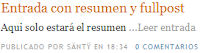
entrada con resumen y fullpost

Y en las demás páginas se mostrará otro contenido que atraiga a tus lectores:

entrada con resumen y fullpost en principal


Además si ya habías aplicado el truco del 'Leer mas', esto no afectará a las entradas con el truco, incluso puedes utilizarlo en las entradas que quieras de la siguiente manera:
Aquí estaría el resumen normal, el que todo mundo conoce, el que se muestra en la página principal del blog y también en la página de la entrada <span class='fullpost'> Aquí estaría la entrada completa</span> 
En la página de la entrada se mostrará todo el contenido:

entrada con fullpost

Y en las demás páginas solo la primer parte de la entrada:

entrada con fullpost en principal


Y si decidieras publicas una entrada sin ningun hack, la entrada se publicará tal cual es, sin el enlace de 'Leer mas':
Aqui solo estará la entrada normal
Y la entrada se mostrará de la misma manera en la página del post y en las demás:

Entrada limpia


[1] Para agregar el Hack, solo debes entrar en Diseño>Edicion HTML>expandir las plantillas de artilugios y agregar el siguiente código antes de la etiqueta </head>:
<b:if cond='data:blog.pageType == "item"'>
<style type='text/css'>.resumen{display:none;}</style>
<b:else/>
<style type='text/css'>.fullpost{display:none;}</style>
<script type='text/javascript'>
function checkFull(id) {
var post = document.getElementById(id);
var spans = post.getElementsByTagName('span');
var found = 0;
for (var i = 0; i < spans.length; i++) {
if (spans[i].className == 'resumen') {
found = 1;
}
if (spans[i].className == 'fullpost') {
if (found == 1) {
spans[i].style.display = 'none';
}
else {
spans[i].style.display = '';
found = 1;
}
}
if (spans[i].className == 'leermas') {
if (found == 0) {
spans[i].style.display = 'none';
}
}
}
}
</script>
</b:if>


[2] Y sustituir <p><data:post.body/></p> o si no <data:post.body/>, por lo siguiente:
<div expr:id='&quot;post-&quot; + data:post.id'>
<data:post.body/>
<b:if cond='data:blog.pageType != &quot;item&quot;'>
<span class='leermas' id='leermas'><a expr:href='data:post.url'>...Leer entrada</a></span>
<script type='text/javascript'>
checkFull(&quot;post-<data:post.id/>&quot;);
</script>
</b:if>
<div style='clear: both;'/> <!-- clear for photos floats -->
</div>

/!\ Es importante que si ya utilizas el truco del 'Leer mas' o algo por el estilo, lo quites del blog antes de agregar este otro!!.

[+/-]
Estructura de un gadget en Blogger II

Anteriormente había explicado la estructura de un gadget, pero la estructura no se lleva solamente una entrada. Pues faltan por explicar algunos aspectos. Como lo son los b:includables, con los cuales reutilizaremos código fácilmente. Es decir sin tener que escribirlo dos veces.


La estructura por defecto de un gadget es la siguiente:
<b:widget id='HTML1' locked='false' title='' type='HTML'>
<b:includable id='main'>
<b:if cond='data:title != &quot;&quot;'>
<h2 class='title'><data:title/></h2>
</b:if>
<div class='widget-content'>
<data:content/>
</div>
<b:include name='quickedit'/>
</b:includable>
</b:widget>


Los b:includables son muy útiles a la hora de escribir código mas de una vez, ya que almacena el código en el y solo con llamarlo el código será incluido en donde fue llamado.

La estructura del b:includable es:
<b:includable id='IDENTIFICADOR'>
CODIGO
</b:includable>
Y para llamarlo:
<b:include name='IDENTIFICADOR'/>

Para utilizarlo debe colocarse de la siguiente manera:
<b:widget id='HTML1' locked='false' title='' type='HTML'>
<b:includable id='icono-santy'>
<img src='santy.png' />
</b:includable>

<b:includable id='main'>
<b:include name='icono-santy'/>
<b:if cond='data:title != &quot;&quot;'>
<h2 class='title'><data:title/></h2>
</b:if>
<div class='widget-content'>
<data:content/>
<b:include name='icono-santy'/>
</div>
<b:include name='quickedit'/>
<b:include name='icono-santy'/>
</b:includable>
</b:widget>


Si agregamos el gadget anterior a la plantilla, este mostrará una imagen antes del titulo, una imagen antes del contenido del gadget y una después del icono de editar. Todo esto agregando el código dentro del b:includable y llamar al b:include, con la identificación apropiada cuantas veces queramos.

[+/-]
Entradas expandibles en Blogger

Un efecto bastante vistoso, pues puedes hacer que las entradas se muestren expandidas o contraídas, para ahorrar espacio o simplemente por estética o por simple decoración. Puedes configurarlo para que sean por defecto o solo en las paginas de etiquetas y búsquedas.

Entradas expandibles

/!\ Actualizacion 21/01/10: Se actualizo en el paso 3, la solución al problema de las páginas individuales de Blogger

[+/-]
Entradas relacionadas en Blogger

Las entradas relacionadas son bastante interesantes, pues explicaré como funciona. Según las etiquetas que coloques en cualquier post, el script revisará el feed de cada etiqueta y colocará una entrada por etiqueta en las entradas relacionadas, sin repetición de alguna.

Entradas relacionadas

Para conseguir el script, necesitas descargarte el archivo zip, que contiene el archivo Related.js. Y despues subirlo al host que quieras.

O simlemente puedes copiar la suguiente URL, pero estarás limitado a usarlo hasta que el autor lo borre:
http://ihgvgw.blu.livefilestore.com/y1pKG7FqNxUVmDTinnwGXOX3AIDx5f6vr13sp5Z0koXvbews0HfnTTXUxRZ-dc_ETvGH68SLPsnXP36ENA1D64J_g/related.js


[1] Despues debes ir a Diseño>Edicion HTML>Expandir plantillas de artilugios, donde hay que colocar la siguiente etiqueta antes de </head>:
<script type='text/javascript' src='URL'></script>

Donde:

URL es la URL del archivo Related.js


[2] Ahora tienes que localizar la parte que muestra las etiquetas de cada entrada, es decir despues de esta etiqueta:
<span class='post-labels'>

Lo que verás será algo parecido a esto:
<span class='post-labels'>
<b:if cond='data:post.labels'>
<data:postLabelsLabel/>
<b:loop values='data:post.labels' var='label'>
<a expr:href='data:label.url' rel='tag'><data:label.name/></a><b:if cond='data:label.isLast != &quot;true&quot;'>,</b:if>
</b:loop>
</b:if>
</span>
</div>


[3] Justo ahi deverás agregar lo que esta en rojo:

<span class='post-labels'>
<b:if cond='data:post.labels'>
<data:postLabelsLabel/>
<b:loop values='data:post.labels' var='label'>
<a expr:href='data:label.url' rel='tag'><data:label.name/></a><b:if cond='data:label.isLast != &quot;true&quot;'>,</b:if>
<b:if cond='data:blog.pageType == &quot;item&quot;'>
<script expr:src='&quot;/feeds/posts/default/-/&quot; + data:label.name + &quot;?alt=json-in-script&amp;callback=related_results_labels&amp;max-results=10&quot;' type='text/javascript'></script>
</b:if>

</b:loop>
</b:if>
</span>
</div>

<b:if cond='data:blog.pageType == &quot;item&quot;'>
<div id='related-post'>
<p style='text-align:center;'>Entradas Relacionadas:</p>
<script type='text/javascript'>
removeRelatedDuplicates();
printRelatedLabels();
</script>
</div>
</b:if>


[4] Cabe rescatar que, la siguientes lineas son para mostrar las entradas relacionadas y puedes colocarlas donde te parezca:

<b:if cond='data:blog.pageType == &quot;item&quot;'>
<div id='related-post'>
<p style='text-align:center;'>Entradas Relacionadas:</p>
<script type='text/javascript'>
removeRelatedDuplicates();
printRelatedLabels();
</script>
</div>
</b:if>


[5] Para modificar el estilo, puedes auxiliarte del id del contenedor que es related-post:
/*        Entradas relacionadas       */
#related-post {

/*estilo*/

}

/!\ En esta entrada se asume que tienes conocimientos de como editar la plantilla. Si no sabes como o donde se modifica, revisa esta entrada: Donde editar el código HTML de nuestra plantilla.

[+/-]
Mostrar entradas recientes de cualquier blog

Puedes utilizar trucos como: mostrar comentarios recientes, entradas relacionadas y este. Para conseguir una mejor eficacia en cuanto a lo que buscan los lectores o lo que les interesa, ya que si solo colocas las puras entradas en la portada solo verán esas entradas, pero ¿...y las demás?

Es por eso que siempre se debe colocar algo de "Auto-publicidad" hacia tus otras entradas ya sea con los hacks anteriores o con el mismo Archivo del blog. Este hack mostrará las entradas recientes de cualquier blog y en cualquier blog (de blogger).

[1] Primero tienes que descargarte el siguiente archivo y alojar el archivo que contiene(entr_rec.js) en internet, ya sea en SkyDrive, Geocities o en el host que quieras:

Descargar


/!\ En esta entrada se asume que tienes conocimientos de como editar la plantilla. Si no sabes como o donde se modifica, revisa esta entrada: Donde editar el código HTML de nuestra plantilla.


[2] Despues hay que indexarlo al blog. Entra en Diseño>Edicion HTML>Expandir las plantillas de artilugios y coloca la siguiente linea antes de la etiqueta </head>:
<script src='URL DEL ARCHIVO' type='text/javascript'></script>

Donde el texto color:
Rojo: Es la url del archivo anterior (esta la proporciona el host).


[3] Despues hay que aplicarlo. Coloca el siguiente código justo despues de cualquier etiqueta </b:widget>:
<b:widget id='HTML101' locked='false' title='Entradas recientes' type='HTML'>
<b:includable id='main'>
<!-- only display title if it's non-empty -->
<b:if cond='data:title != &quot;&quot;'>
<h2 class='title'><data:title/></h2>
</b:if>
<div class='widget-content'>
<data:content/>
<ul><div id='dataPost'/></ul>
</div>

<script type='text/javascript'>
var uP = {
nPost : 10
};

var cP = {
// private variable to store the total results
totCount : 0,
// the number of elements for each json call
increment : 10,
// this is the place to define the blog name for subsequent retrieval data
web : &quot;santyweb.blogspot.com&quot;,

listPosts: function(json, tag) {

var text=&quot;&quot;;

for (var i = 0; i &lt; json.feed.entry.length; i++) {
var entry = json.feed.entry[i];

text += &quot;<li>&quot; + &quot;&lt;a href=&#39;&quot; + cb.getLink(entry, &quot;alternate&quot;)
+ &quot;&#39;&gt;&quot; + cb.getTitle(entry) + &quot;</li>&quot;;
}
var p = document.createElement(&#39;span&#39;);
document.getElementById(tag).appendChild(p);
p.innerHTML = text;
},

callPostJson: function(json) {
this.listPosts(json, &quot;dataPost&quot;);
},

getCo : function(json) {
this.totCount = cb.getTotalResults(json);
var count = (uP.nPost &lt; 0) ? this.totCount : uP.nPost;
var i=1;
while(i&lt;=count) {
var incr = (count-i &lt; this.increment) ? count-i+1 : this.increment;
cb.search( cP.web, &quot;posts&quot;, i, incr, &#39;cP.callPostJson&#39;);
if (incr==0) incr=incr+1;
i = i+incr;
}
}
};

cb.search( cP.web, &quot;posts&quot;, 1, 2, &#39;cP.getCo&#39;);

</script>
</b:includable>
</b:widget>

Donde el texto color:
Rojo: Es el numero de entradas que se mostrarán en el gadget.
Amarillo: Es la url del blog del que quieres mostrar las ultimas entradas.


[4] Por ultimo puedes moverlo a donde quieras en la pestaña Diseño de tu blog.

[+/-]
Mostrar u ocultar objetos Div, con Javascript y DOM

Existe un metodo para mostrar u ocultar elementos Div, es decir ocultar el elemento y todo lo que este dentro de él.

Inicialmente oculto

Estos botones niciarán en la página con el contenido no visible para el visitante, así el visitante podrá decidir si quiere mirar el contenido del botón o lo que oculta, xD.
CSS.- Botón con CSS:


Para que se entienda un poco mejor y mucho más práctico aqui esta un ejemplo visual:
Aqui estará la parte que se ocultará y puede contener lo que quieras, como Imágenes, Videos, incluso otro boton como este:
Todo lo que te puedas imaginar
Código:
<div><input value="Ver más" style="color:white;background:#CCCCFF;border:1px ridge white;margin-left: 50px; padding: 0px; width: 80px; font-size: 14px; font-family: trebuchet ms;" onclick="if(this.parentNode.getElementsByTagName('div')[0].style.display != ''){this.parentNode.getElementsByTagName('div')[0].style.display = '';this.value = 'Ocultar';}else{this.parentNode.getElementsByTagName('div')[0].style.display = 'none'; this.value = 'Ver más';}" type="button" /><div style="display: none;">Todo lo que te puedas imaginar</div></div>
Tradicional.- Botón sin CSS:


Si, bastante interesante el efecto, pero tambien puedes colocar en vez de que se vea con fondo color azul, puede ser un botón tradicional:
Que tal de la manera tradicional
<div><input value="Ver más" onclick="if(this.parentNode.getElementsByTagName('div')[0].style.display != ''){this.parentNode.getElementsByTagName('div')[0].style.display = '';this.value = 'Ocultar';}else{this.parentNode.getElementsByTagName('div')[0].style.display = 'none'; this.value = 'Ver más';}" type="button" /><div style="display: none;">Que tal de la manera tradicional</div></div>

Inicialmente visible

Los anteriores ofrecian la funcionalidad de mostrar solamente el botón y presionarlo para ver el contenido, pero si lo prefieres se podría conseguir el efecto contrario, es decir, mostrar el contenido y ocultarlo dependerá totalmente del visitante de tu página:

Tradicional.- Botón sin CSS:


Este es el contenido visible, tal vez una imagen, un video, una nota, que depende de el visitante de la página totalmente para ser visible u ocultarse, xD.

El código es el siguiente:
<div><input value="Ocultar" onclick="if(this.parentNode.getElementsByTagName('div')[0].style.display != ''){this.parentNode.getElementsByTagName('div')[0].style.display = '';this.value = 'Ocultar';}else{this.parentNode.getElementsByTagName('div')[0].style.display = 'none'; this.value = 'Ver más';}" type="button" /><div>Este es el contenido visible, tal vez una imagen, un video, una nota, que depende de el visitante de la página totalmente para ser visible u ocultarse, xD.</div></div>

Modificación del botón con CSS

El código se puede insertar en cualquier parte de nuestro web/blog, ya sea en entradas o en gadgets, así como en la propia plantilla. Tambien puedes personalizarlo en cuanto a los colores y bordes, así como el tipo de letra:
<div><input value="Ver más" style="color:white;background:#CCCCFF;border:1px ridge white;margin-left: 50px; padding: 0px; width: 80px; font-size: 14px; font-family: trebuchet ms;" onclick="if(this.parentNode.getElementsByTagName('div')[0].style.display != ''){this.parentNode.getElementsByTagName('div')[0].style.display = '';this.value = 'Ocultar';}else{this.parentNode.getElementsByTagName('div')[0].style.display = 'none'; this.value = 'Ver más';}" type="button" /><div style="display: none;">Todo lo que te puedas imaginar</div></div>
color:white; /* Aquí se cambia por el color en Hexadecimal o RGB, y este será el color de la letra */
background:#CCCCFF; /* Aqui se puede colocar una imágen de fondo y el color de fondo */
border:1px ridge #FFFFFF; /* Aquí se modifica respecto a los bordes en CSS*/
margin-left: 50px; /* Aquí se especifíca el espacio exterior a la izquierda */
padding: 0px; /* Aquí se especifica el espacio interior */
width: 80px; /* Aquí se especifica el ancho del botón*/
font-size: 14px; /* Aquí se especifica el tamaño de la letra */
font-family: trebuchet ms; /* Aquí se especifca el tipo de la letra */

O puedes utilizar el mismo efecto, pero en un enlace:
Ver más
Todo lo que te puedas imaginar
<div><a href='#' style="margin-left: 50px;" onclick="if(this.parentNode.getElementsByTagName('div')[0].style.display != ''){this.parentNode.getElementsByTagName('div')[0].style.display = '';this.innerHTML = 'Ocultar';}else{this.parentNode.getElementsByTagName('div')[0].style.display = 'none'; this.innerHTML = 'Ver más';}return false" type="button">Ver más</a><div style="display: none;">Todo lo que te puedas imaginar</div></div>

Entradas antiguas Página Principal
Arriba